
Para habilitar el peering bilateral con Microsoft [AS8075] primero debes cumplir con los siguientes requisitos:
- Ser miembro de Pit Chile
- Contar con IPv4 y/o IPv6 de la vlan [id:25] de peering público de Pit Santiago
- Tener registrado tu ASN en la base de datos de PeeringDB
1ra parte: Creacion cuenta Azure.
La primera parte consiste en solicitar acceso al Portal Azure, para asociar tu nro. ASN a tu cuenta Azure. Se requiere una suscripción de Microsoft Azure válida y activa para configurar la sesión BGP contra Microsoft, ya que las sesiones BGP se modelan como recursos en las suscripciones de Azure.
Registrate e ingresa al portal https://portal.azure.com/
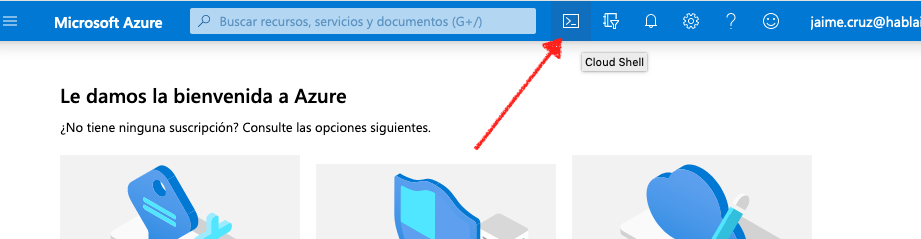
Haga clic en el botón Cloud Shell del menú situado en la parte superior derecha del portal.
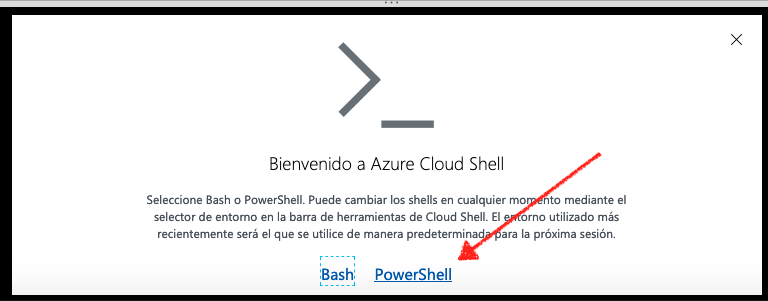
Haga clic en la opción PowerShell de la ventana situada en la parte inferior del portal.
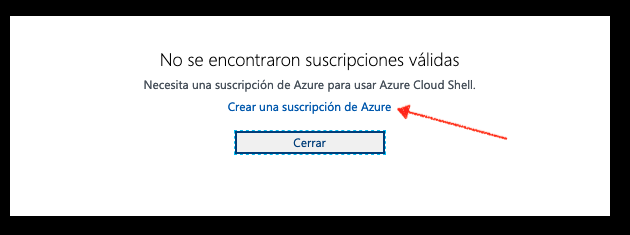
En caso que no tengas una suscripción activa te aparecera la alerta según la siguiente imagen. En caso contrario salta a la 3ra parte.
2da parte: Activación de una suscripción.
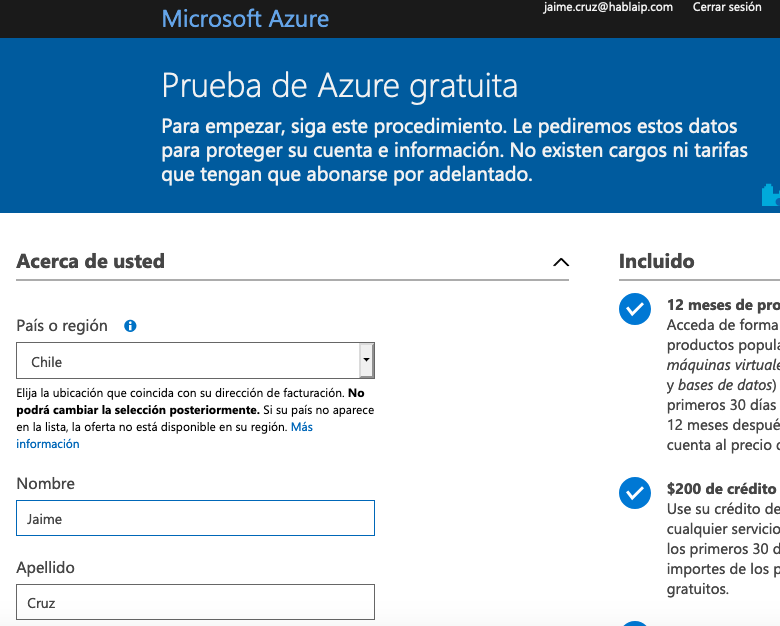
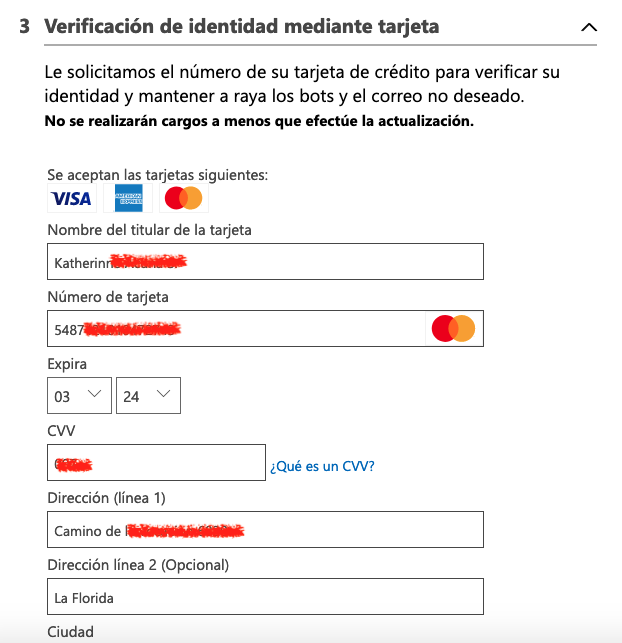
Para habilitar tu subscripción debes registrarte, el registro es gratis, se requiere contar con una tarjeta de crédito valida (no sirve TC prepago), la tarjeta de credito puede ser personal y en esta no se realizaran cargos por la solicitud de peering y un teléfono para la verificación de tercera clave.
Recibiras un mensaje de texto SMS con el código de verificación en tu teléfono.
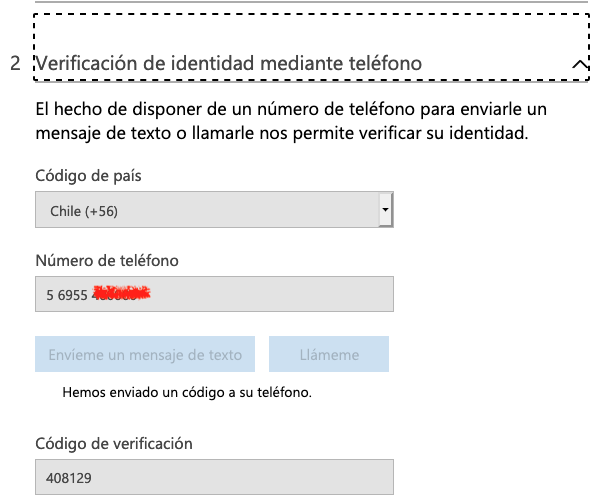
Debes utilizar una tarjeta de crédito válida para validar tu cuenta:
Lee los contratos de cliente y de privacidad:
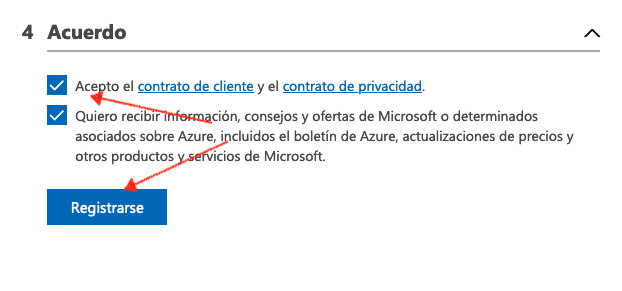
Una vez registrada tu subscripción podras volver y continuar el proceso:

3ra parte: Activar PowerShell
Haga clic en la opción PowerShell de la ventana situada en la parte inferior del portal.
Siguiente crear un espacio de almacenamiento, presiona Crear almacenamiento:
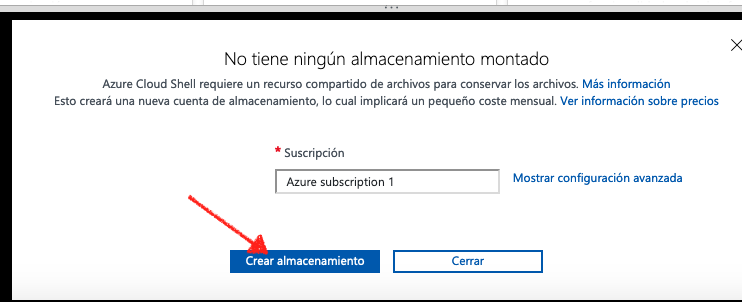
Despues de unos segundos estara disponible la ventana de Cloud Shell para ingresar comandos:
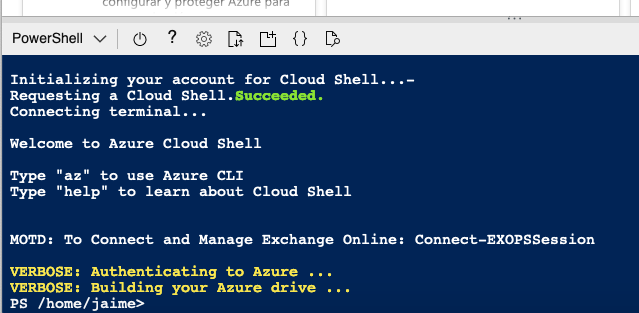
4ta parte: Comandos vía Cloud Shell
En este paso ingresar los siguientes comandos según las siguientes imágenes:
- Instalación e importación del módulo Az
Install-Module Az -AllowClobber
Import-Module Az

- Instalación e importación del módulo Az.Peering
Install-Module -Name Az.Peering -AllowClobber
Import-Module Az.Peering

- Compruebe que los módulos se importan correctamente con el comando siguiente.
Get-Module
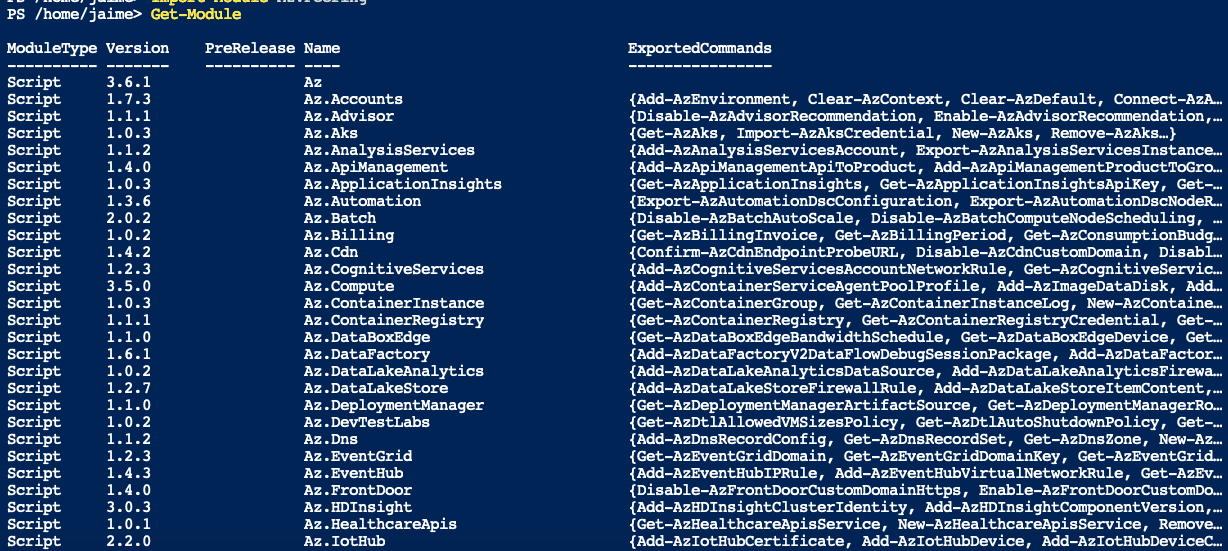
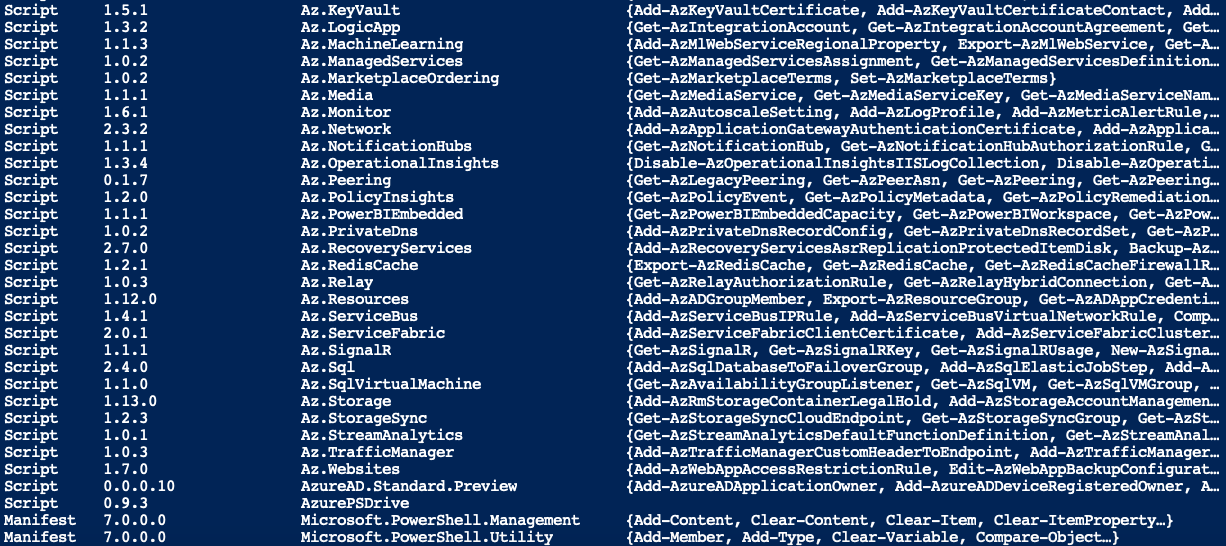

- Inicie sesión en la cuenta de Azure mediante el siguiente comando.
Connect-AzAccount -UseDeviceAuthentication
- En una ventana nueva ir a la web https://microsoft.com/devicelogin e ingresar el código informado en CloudShell

Confirmar la cuenta asociada al portal Azure
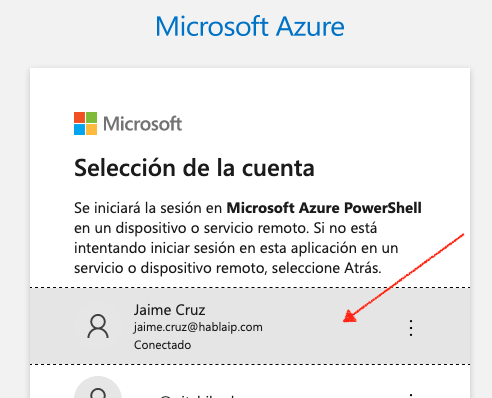
finalmente recibimos confirmación del inicio de sesión Azure
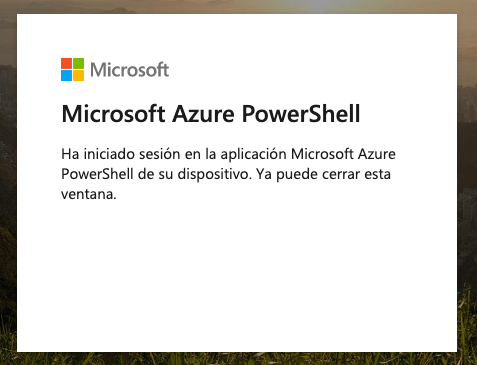
Al volver a la ventana de CloudShell veremos la confirmación como este ejemplo:

- Compruebe las suscripciones de la cuenta y seleccione la suscripción en la que desea crear un emparejamiento (reemplaza <subscription-id> por tu propio id).
Get-AzSubscription
Select-AzSubscription -SubscriptionId «<subscription-id>»

- Crear un grupo de recursos. Para ello, ejecute el siguiente comando:
New-AzResourceGroup -Name «PeeringResourceGroup» -Location «brazilsouth»

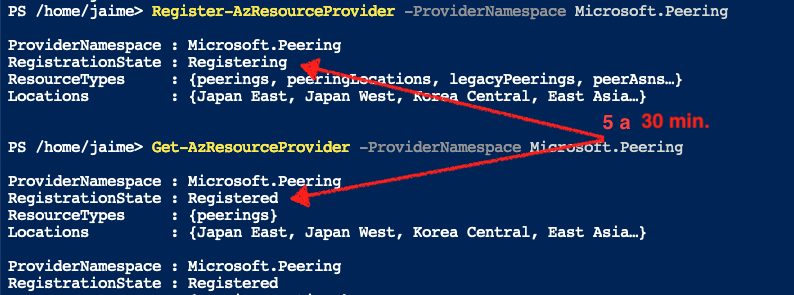
- Regístrese como proveedor de recursos de emparejamiento en su suscripción con este comando.
Register-AzResourceProvider -ProviderNamespace Microsoft.Peering

- Espere a que el estado de RegistrationState cambie a «Registrado» antes de continuar. Esta acción puede tardar entre 5 y 30 minutos en completarse tras ejecutar el comando.
- Creación de registro de ASN:
«-Name» corresponde al nombre del recurso y puede ser el que prefiera. Pero «-peerName» corresponde al nombre de su empresa y debe asemejarse lo máximo posible a su perfil de PeeringDB. Tenga en cuenta que el valor de «-peerName» solo admite los caracteres a-z, A-Z y espacio.
$contactDetail = New-AzPeeringContactDetailObject -Email «noc@CONTOSO.COM» -Phone 13051234 -Role «Noc»
$PeerContactList = ,$contactDetail
New-AzPeeringAsn -Name CONTOSO -PeerAsn 123456 -PeerContactDetail $PeerContactList -PeerName Contoso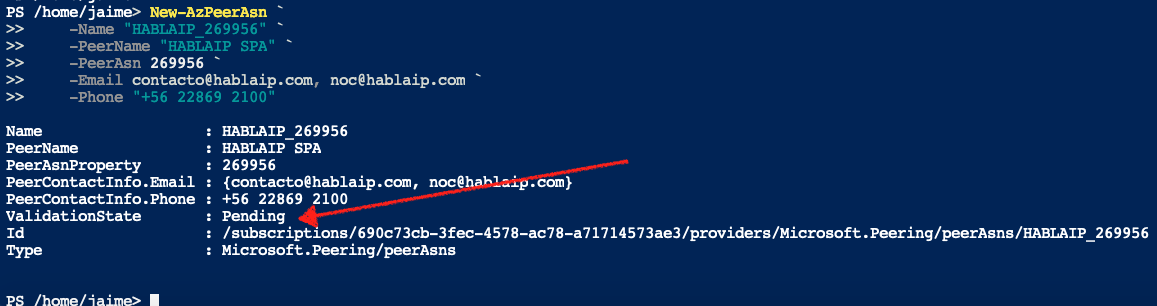
IMPORTANTE!!! Antes de ejecutar este paso, debes tener creado y actualizado el registro de tu ASN en la página web https://www.peeringdb.com/ de lo contrario la verificación del recurso será rechazada.
Una suscripción puede tener varios ASN y cada uno debe contar con membresía de PitChile.
Se espera que cada registro tenga un perfil completo y actualizado en PeeringDB. Usamos esta información durante el registro para validar los detalles del ASN, como su información de NOC, sus datos de contacto técnico, su presencia en las instalaciones de Pit Chile, etc.
Recibiras un correo de confirmación en tu casilla registrada:
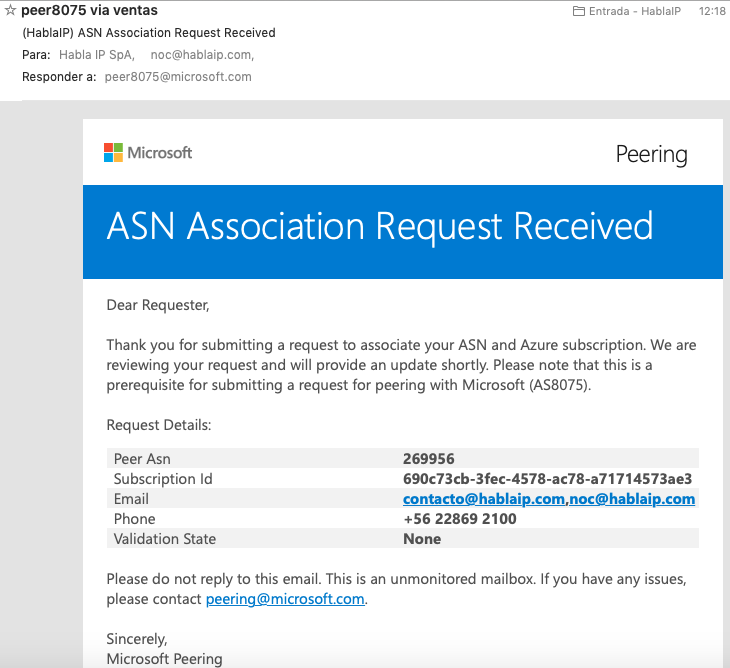
- Para verificar el estado del registro de su ASN ejecute:
Get-AzPeeringAsn
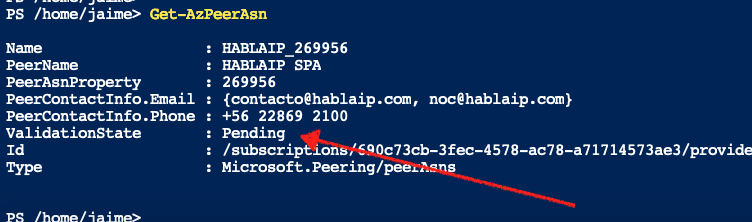
Espere a que el estado de ValidationState cambie a «Aprobado» antes de enviar una solicitud de sesión BGP (emparejamiento). La aprobación puede tardar hasta 12 horas.
5ta parte: Solicitud de sesión BGP:
Primero debes buscar los datos donde solicitar la sesión BGP que para el caso de Pit Chile corresponde al nodo ubicado en Santiago:
Get-AzPeeringLocation -Kind Exchange
- Elegir ubicación del IX Pit Chile:
$exchangeLocations = Get-AzPeeringLocation -Kind Exchange
$exchangeLocation = $exchangeLocations | where {$_.PeeringLocation -eq «Santiago»}
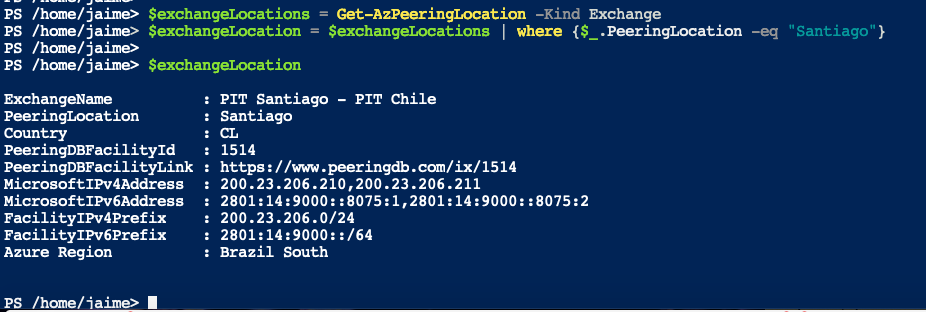
- Use el cmdlet de PowerShell New-AzPeeringExchangeConnectionObject para crear objetos de conexión de PowerShell que se usarán para generar la nueva solicitud de sesión BGP (emparejamiento). Incorpore su dirección IPv4 e IPv6 asignadas por Pit Chile y su propio ASN (reemplazar XX & YYYYY), tambien remplazara la cantidad máxima de prefijos a publicar según la información que usted ingreso en su registro de peeringdb.
$connection1 = New-AzPeeringExchangeConnectionObject `
-PeeringDBFacilityId $exchangeLocation[0].PeeringDBFacilityId `
-PeerSessionIPv4Address 200.23.206.XX `
-PeerSessionIPv6Address 2801:14:9000::YYYYY:1 `
-MaxPrefixesAdvertisedIPv4 5 `
-MaxPrefixesAdvertisedIPv6 1 `

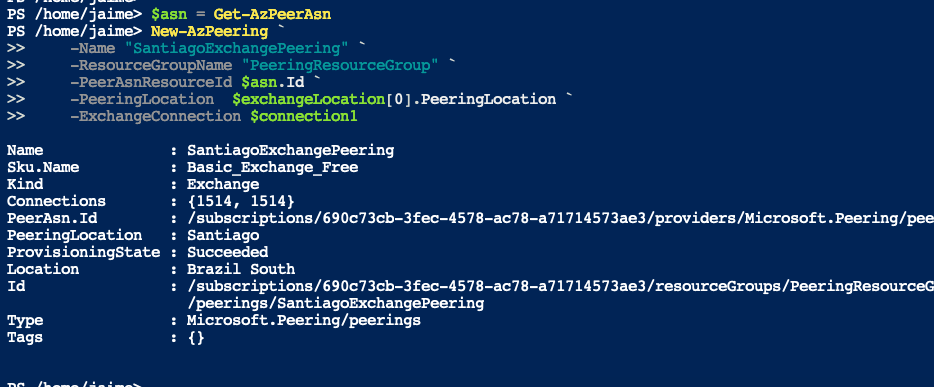
- Ahora generamos la solicitud:
«-Name» corresponde al nombre de la sesiónBgp y puede ser el que prefiera. «-ResourceGroupName» debe corresponder al nombre ingresado en Parte4/punto 6 del tutorial.
$asn = Get-AzPeerAsn
New-AzPeering `
-Name «SantiagoExchangePeering» `
-ResourceGroupName «PeeringResourceGroup» `
-PeerAsnResourceId $asn.Id `
-PeeringLocation $exchangeLocation[0].PeeringLocation `
-ExchangeConnection $connection1
Recibiras un correo de confirmación con la solicitud recién realizada:
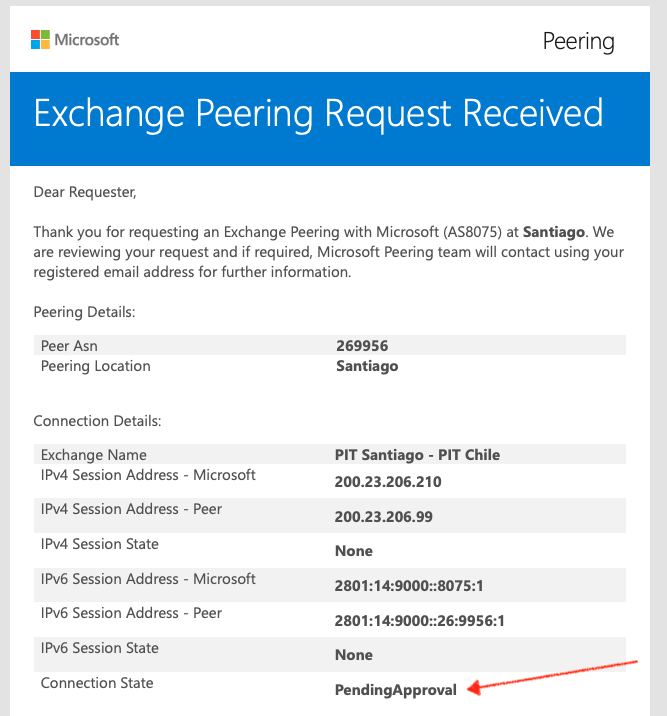

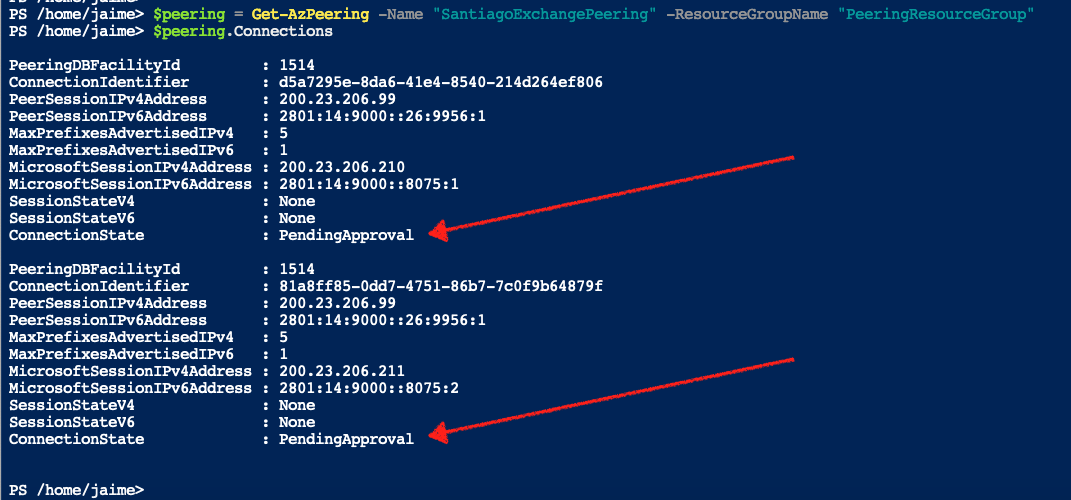
El nodo Microsoft en Pit Chile requiere como mínimo cuatro sesiones BGP, dos en IPv4 y dos en IPv6 a cada uno de los dos Router de borde de Microsoft.
Para verificar el estado de las sesiones BGP solicitadas ejecutar:
$peering = Get-AzPeering -Name «SantiagoExchangePeering» -ResourceGroupName «PeeringResourceGroup»
$peering.Connections
Nota: Se recomienda habilitar la sesion BGP sin publicar prefijos hasta tener la sesión establecida.